Comment Ajouter des Ebooks sur sa Liseuse : Guide Complet (USB, WiFi, Email, Calibre)
Transférez vos ebooks sur Kindle, Kobo, Vivlio ou PocketBook via câble USB, WiFi, email ou Calibre. Toutes les méthodes pas à pas pour tous les niveaux en 2026.
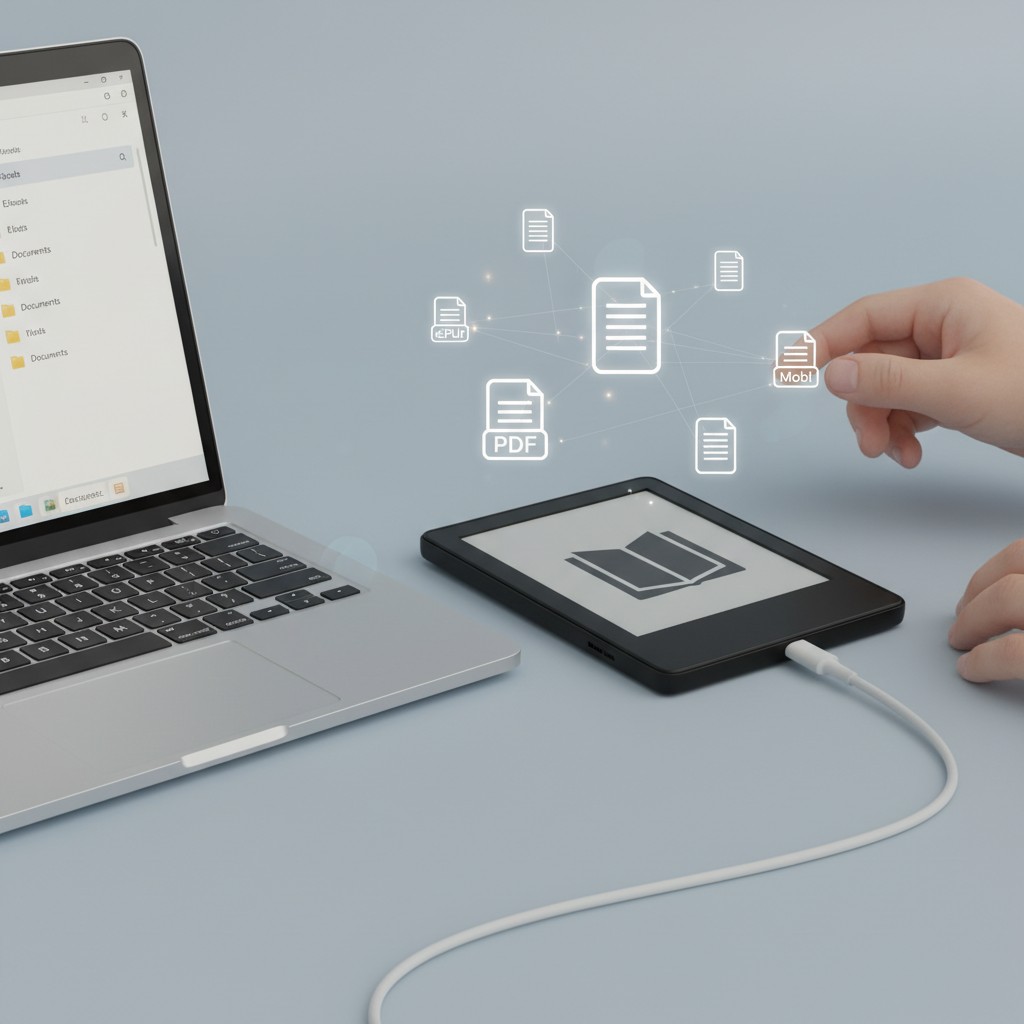
Votre Liseuse, Un Disque Dur de Poche
Acheter des ebooks directement dans la boutique de votre liseuse (Amazon, Kobo Store, Vivlio) est simple et pratique. Mais ce n’est pas la seule façon d’alimenter votre bibliothèque numérique. Des milliers d’ebooks sont disponibles gratuitement en téléchargement légal, d’autres s’achètent dans des librairies indépendantes, et certains existent uniquement en PDF ou en formats peu courants.
Quelle que soit la source, il existe plusieurs méthodes pour transférer vos fichiers sur votre liseuse : le câble USB reste le plus universel, le WiFi le plus pratique, l’email le plus rapide sur Kindle, et Calibre le plus puissant pour gérer une grande bibliothèque. Ce guide couvre toutes ces approches, étape par étape, pour toutes les marques.
Méthode 1 : Le Câble USB, Toujours Fiable
La connexion par câble USB est la méthode la plus directe et la plus universelle. Elle fonctionne avec toutes les liseuses, quel que soit votre système d’exploitation.
Ce qu’il vous faut
- Un câble USB compatible avec votre liseuse : USB-C pour les modèles récents (Kindle Paperwhite 2024, Kobo Clara Colour, Kobo Libra Colour, PocketBook Era) ou Micro-USB pour les modèles plus anciens.
- Un ordinateur (Windows, macOS ou Linux).
Étape par étape
- Branchez la liseuse à l’ordinateur via le câble USB.
- Activez le mode transfert : sur Kindle, balayez vers le bas et touchez Transfert de fichiers USB ; sur Kobo, touchez Connecter sur l’écran d’accueil.
- La liseuse apparaît comme un disque amovible dans l’Explorateur Windows ou le Finder macOS.
- Naviguez vers le dossier
Documents(Kindle) ouDigital Editions/ dossier racine (Kobo, Vivlio, PocketBook). - Copiez-collez vos fichiers EPUB, MOBI ou PDF dans le dossier correspondant.
- Éjectez proprement la liseuse (clic droit > Éjecter sur Windows, bouton d’éjection dans le Finder) avant de débrancher le câble.
- Votre ebook apparaît dans la bibliothèque de la liseuse après redémarrage ou actualisation automatique.
Formats acceptés par marque
| Liseuse | Formats natifs |
|---|---|
| Kindle | EPUB, MOBI, AZW3, PDF, TXT |
| Kobo | EPUB, EPUB3, PDF, MOBI (sans DRM), CBR, CBZ, TXT |
| Vivlio | EPUB, PDF, MOBI, TXT |
| PocketBook | EPUB, PDF, MOBI, FB2, DJVU, CBR, CBZ, TXT, DOCX |
La PocketBook InkPad 4 se distingue par sa compatibilité étendue avec DJVU et FB2, utiles pour les documents académiques et les ebooks russophones.
Méthode 2 : L’Envoi par Email (Kindle)
Amazon propose un service unique : chaque Kindle possède une adresse email dédiée ([email protected]). Envoyez un fichier en pièce jointe à cette adresse, et il apparaît dans votre bibliothèque quelques minutes plus tard, synchro sur tous vos appareils Kindle.
Configuration initiale (une seule fois)
- Connectez-vous sur amazon.fr dans votre navigateur.
- Allez dans Compte > Contenu numérique et appareils > Préférences.
- Dans la section Paramètres personnels, trouvez votre adresse Kindle (
[email protected]). - Ajoutez votre adresse email personnelle à la liste des expéditeurs approuvés.
Envoyer un ebook
Composez un email depuis votre adresse approuvée, mettez votre adresse Kindle en destinataire, ajoutez le fichier EPUB ou PDF en pièce jointe (le MOBI n’est plus accepté par email), et envoyez. L’objet de l’email n’a pas d’importance.
L’ebook apparaît dans votre bibliothèque Kindle cloud et se télécharge automatiquement sur tous vos appareils Kindle la prochaine fois qu’ils sont connectés au WiFi.
Méthode 3 : Le Transfert WiFi sans Câble
Certaines liseuses proposent un transfert direct via WiFi, sans passer par un ordinateur.
Kobo — via l’application Kobo Desktop ou Calibre WiFi
La Kobo Elipsa 2E et les Kobo récents supportent la synchronisation WiFi avec Calibre (voir méthode 4). Activez le plugin Calibre Content Server sur votre ordinateur et connectez votre Kobo au même réseau WiFi que le PC — les livres se transfèrent sans aucun câble.
PocketBook — via l’application PocketBook Reader
L’application PocketBook Reader (iOS/Android) permet d’envoyer des ebooks directement sur la liseuse via le réseau local. Les deux appareils doivent être sur le même WiFi.
Kindle — via Send to Kindle
L’application Send to Kindle (Chrome, macOS, Windows, iOS/Android) envoie tout type de document compatible directement dans votre bibliothèque Kindle via le cloud. Glissez un fichier dans l’application ou faites un clic droit > Envoyer au Kindle dans l’Explorateur Windows.
Méthode 4 : Calibre, le Gestionnaire de Bibliothèque Ultime
Calibre est un logiciel open-source gratuit qui centralise toute votre gestion d’ebooks. Il permet de convertir les formats, corriger les métadonnées, et transférer vers n’importe quelle liseuse.
Pourquoi utiliser Calibre ?
- Conversion de formats : transformez un DOCX en EPUB, un PDF en MOBI, un AZW3 en EPUB, etc.
- Correction des métadonnées : titre, auteur, couverture, résumé — récupérés automatiquement depuis les bases de données en ligne.
- Gestion en masse : ajoutez 50 ebooks d’un coup, Calibre les trie, les nomme et les organise automatiquement.
- Transfert direct : connectez votre liseuse en USB, Calibre la détecte et vous permet d’envoyer les livres en un clic.
Utiliser Calibre pour transférer un ebook
- Téléchargez et installez Calibre depuis calibre-ebook.com.
- Ouvrez Calibre et ajoutez vos ebooks via Ajouter des livres.
- Branchez votre liseuse en USB. Calibre la détecte automatiquement et affiche son icône dans la barre en haut à droite.
- Sélectionnez le ou les ebooks à envoyer dans la bibliothèque.
- Cliquez sur Envoyer vers l’appareil > Envoyer à la mémoire principale.
- Calibre convertit automatiquement le format si nécessaire, puis transfère le fichier.
Consultez notre guide complet sur les formats ebook pour comprendre quels formats privilégier selon votre liseuse.
Méthode 5 : Les Applications Mobiles (Sans PC)
Si vous n’avez pas d’ordinateur, votre smartphone suffit pour transférer des ebooks.
Kobo — Kobo Books (Android/iOS)
Achetez ou importez des EPUB libres de DRM depuis votre téléphone, puis synchronisez votre bibliothèque avec votre liseuse Kobo via le réseau local ou votre compte Kobo en ligne.
Kindle — Amazon Kindle App
Tous les achats effectués dans l’app Kindle sur votre téléphone sont immédiatement disponibles sur votre liseuse Kindle, dès que les deux appareils sont connectés au WiFi et sur le même compte Amazon.
Vivlio — Application Vivlio
L’application Vivlio propose le même principe : achetez depuis votre téléphone, synchronisez votre Vivlio Touch HD Plus automatiquement. Vivlio est compatible avec les ebooks TEL (leur format natif) et les EPUB libres.
Gérer les Ebooks Gratuits et Légaux
Des milliers d’ebooks de qualité sont téléchargeables légalement. Consultez notre guide des ebooks gratuits légaux pour une liste complète des sources. Les principaux :
- Project Gutenberg (gutenberg.org) : 70 000+ classiques libres de droits en EPUB et MOBI.
- Bibliothèque nationale de France / Gallica (gallica.bnf.fr) : 9 millions de documents patrimoniaux, formats EPUB et PDF.
- Standard Ebooks (standardebooks.org) : classiques revisités avec typographie soignée, EPUB optimisé.
- Open Library (archive.org/details/inlibrary) : emprunt numérique de livres récents (voir notre guide d’emprunt en médiathèque).
Tous ces fichiers EPUB ou MOBI se transfèrent directement par USB ou Calibre, sans aucune manipulation spéciale. Même principe pour les histoires de fans téléchargées sur AO3 : voir notre guide sur la liseuse pour lire des fanfictions.
Résoudre les Problèmes Courants
L’ebook n’apparaît pas après transfert USB
Déconnectez la liseuse, patientez 30 secondes. Sur Kobo, allez dans Paramètres > Maintenance > Actualiser la bibliothèque. Sur Kindle, l’indexation peut prendre 1-2 minutes après déconnexion.
Le fichier est corrompu ou illisible
Vérifiez que vous avez téléchargé le bon format. Un EPUB mal téléchargé (HTML partiel, page web enregistrée) ne s’ouvrira pas. Re-téléchargez depuis la source officielle. Si le format est incompatible, convertissez-le avec Calibre.
La mise en page PDF est catastrophique sur liseuse
Les PDF à mise en page complexe (deux colonnes, nombreuses images) sont rarement confortables sur les petits écrans E Ink. La solution : convertissez le PDF en EPUB avec Calibre (Convertir les livres > EPUB) en activant l’option Heuristique du flux de texte. Le résultat n’est pas parfait pour les documents très formatés, mais reste lisible. Pour les PDF de bonne qualité, consultez notre guide liseuse et PDF.
Les accessoires indispensables
Câble USB 2.0 certifié USB-IF pour transférer vos ebooks et recharger votre liseuse depuis un ordinateur ou un chargeur USB-A. Compatible Kindle Paperwhite 2024, Kindle Colorsoft, Kobo Clara Colour, Kobo Libra Colour, PocketBook Era et tous les modèles USB-C récents.
Voir sur Amazon →Câble de remplacement USB-A vers Micro-USB pour les liseuses Kindle, Kobo et PocketBook plus anciennes. Idéal comme câble de secours ou pour les modèles d'entrée de gamme encore équipés de la connectique Micro-USB. Transfert de données et charge.
Voir sur Amazon →Lecteur de carte SD et microSD double interface (USB-C + USB-A). Permet de pré-charger des centaines d'ebooks sur une carte mémoire et de les transférer en masse sur votre liseuse ou votre PC. Utile pour les liseuses PocketBook avec slot microSD (InkPad 4) ou pour alimenter Calibre depuis une carte de stockage.
Voir sur Amazon →Conclusion
Ajouter des ebooks sur sa liseuse est simple, quelle que soit la méthode choisie. Le câble USB reste la solution universelle pour tout le monde, l’email Kindle est imbattable en confort pour les utilisateurs Amazon, et Calibre est indispensable dès que vous gérez plus de quelques dizaines de livres. Pour trouver des livres à transférer, commencez par notre guide des ebooks gratuits légaux — des milliers de titres de qualité vous attendent, gratuitement.
Si vous n’avez pas encore choisi votre liseuse, notre guide pour bien choisir vous aidera à sélectionner le modèle le plus adapté à votre façon de lire et à vos sources d’ebooks préférées.
Questions fréquentes
Peut-on ajouter des ebooks achetés ailleurs que sur Amazon sur un Kindle ?
Oui. Amazon accepte les fichiers EPUB depuis fin 2022 (Kindle version 5.16 et plus). Envoyez vos EPUB (sans DRM) par email à votre adresse @kindle.com, via l'application Send to Kindle, ou par câble USB. Les fichiers MOBI et AZW3 fonctionnent par câble USB, mais Amazon n'accepte plus les MOBI par email ni via Send to Kindle depuis fin 2023. Seules les DRM tierces (Adobe, Readium) ne sont pas supportées nativement — utilisez Calibre avec le plugin DeDRM si nécessaire et légal dans votre pays.
Quels formats de fichiers puis-je transférer sur ma liseuse Kobo ?
Les Kobo supportent nativement : EPUB (avec ou sans DRM Adobe), EPUB3, PDF, MOBI (sans DRM), CBR, CBZ (bandes dessinées), et TXT. Pour les fichiers avec DRM Adobe (achetés dans des librairies compatibles), vous devez d'abord autoriser votre Kobo avec un compte Adobe Digital Editions. Les EPUB libres de DRM se transfèrent directement par USB ou WiFi sans aucune manipulation.
Comment envoyer un ebook sur Kindle par email ?
Chaque Kindle possède une adresse @kindle.com unique, visible dans les paramètres de votre Kindle ou dans votre compte Amazon (Gérer votre contenu et vos appareils). Ajoutez votre adresse personnelle à la liste des adresses e-mail approuvées pour les documents personnels sur Amazon.fr (les intitulés de menus peuvent varier). Envoyez ensuite votre fichier EPUB ou PDF (le MOBI n'est plus accepté par email) en pièce jointe à cette adresse. L'ebook apparaît dans votre bibliothèque Kindle en quelques minutes, synchro sur tous vos appareils.
Est-ce que Calibre est gratuit et légal ?
Oui, Calibre est un logiciel 100% gratuit et open-source, disponible sur Windows, macOS et Linux. Son utilisation est parfaitement légale. Il permet de gérer, convertir et transférer des ebooks. L'utilisation de certains plugins tiers (comme DeDRM) pour supprimer des protections numériques peut être soumise à la législation de votre pays — renseignez-vous sur les règles en vigueur.
Ma liseuse n'est pas reconnue quand je la branche en USB, que faire ?
Vérifiez d'abord que vous utilisez un câble de données (certains câbles bon marché ne font que charger). Sur Kindle, déverrouillez l'écran puis rebranchez le câble : la liseuse doit apparaître comme un disque amovible (sinon, redémarrez-la). Sur Kobo, acceptez le mode 'Connecter' quand le message apparaît. Si le problème persiste, essayez un autre câble ou un autre port USB. Sur Windows, installez le pilote via le Gestionnaire de périphériques si la liseuse apparaît comme 'Périphérique inconnu'.