Lire des PDF sur sa Liseuse : Guide Complet 2026
Comment lire des PDF sur une liseuse en 2026 : transfert, conversion avec Calibre, meilleures liseuses pour PDF, astuces de mise en page et annotation.
Pourquoi la Lecture de PDF sur Liseuse Est Différente
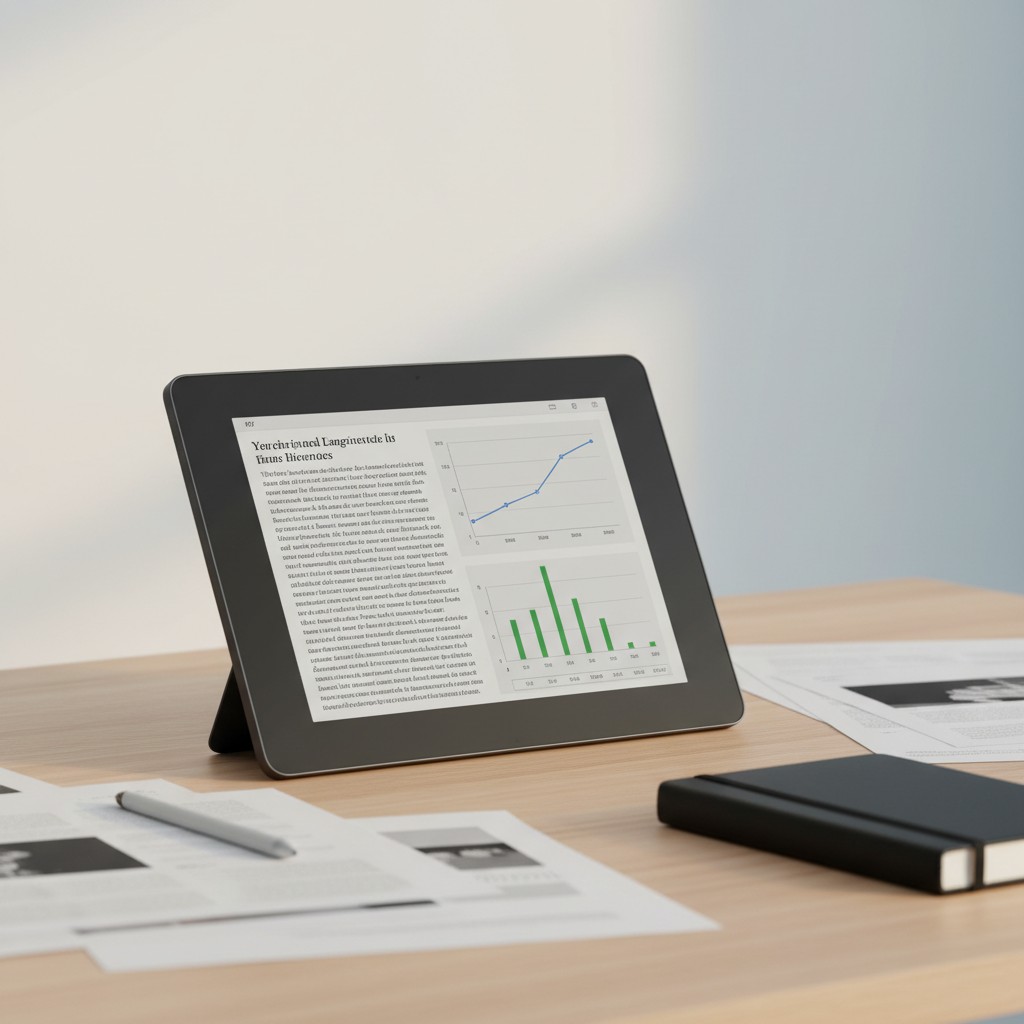
La liseuse est conçue pour le texte fluide — romans, essais, articles — où le contenu s’adapte à la taille de l’écran et à la police choisie par le lecteur. Le PDF, au contraire, est un format figé : la mise en page est fixée une fois pour toutes, indépendamment de l’écran qui l’affiche.
Cette différence fondamentale explique pourquoi la lecture de PDF sur liseuse demande une approche spécifique. Lire un article scientifique en PDF sur un écran de 6 pouces revient à regarder une page A4 en miniature — le texte devient illisible sans un zoom constant. Mais avec les bons outils et les bonnes pratiques, la liseuse peut devenir un excellent compagnon pour vos documents professionnels, cours universitaires ou lectures techniques.
Ce guide vous explique tout : les liseuses à privilégier selon votre usage, les méthodes de transfert, la conversion avec Calibre et les astuces pour optimiser le confort de lecture.
Pour un usage précis, les livres de règles et scénarios de jeux de rôle, nous avons un guide dédié : quelle liseuse pour lire ses PDF de JDR.
Comprendre les Limites du PDF sur Liseuse 6 Pouces
Sur une liseuse d’entrée de gamme comme le Kindle 2024 (6 pouces), un PDF A4 s’affiche en réduisant la page à la taille de l’écran. Résultat : le texte passe de 11 pts à environ 6-7 pts — parfaitement illisible. Vous devez pincer-zoomer sur chaque zone de texte, ce qui rend la lecture très laborieuse.
Les PDFs “text-only” (sans colonnes, sans tableaux, sans images) se comportent mieux : la fonction de recadrage automatique (disponible sur Kindle) supprime les marges blanches et agrandit légèrement le contenu. Mais dès que le document contient des colonnes, des formules mathématiques ou des figures, la lecture sur petit écran devient pénible.
Verdict pour les liseuses 6 pouces : Réservez-les aux romans et textes simples. Pour les PDF techniques, passez à un écran de 7,8 pouces minimum.
Les Meilleures Liseuses pour Lire des PDF
Grand format : les références pour les PDF complexes
Kindle Scribe — L’écran 10,2 pouces affiche les PDF A4 en taille réelle. L’atout majeur : le stylet inclus permet d’annoter directement sur les pages, d’encercler des passages, d’ajouter des commentaires manuscrits. Idéal pour les étudiants, les professionnels et toute personne qui travaille sur ses documents. La fonction Send to Kindle envoie vos PDF en Wi-Fi en quelques secondes.
Kobo Elipsa 2E — Le concurrent direct du Kindle Scribe avec son écran 10,3 pouces E Ink Carta 1200. Supporte les PDF et EPUB avec annotation au stylet (inclus). L’intégration avec Dropbox et Adobe Digital Editions facilite la gestion de bibliothèques de documents. Compatible avec les DRM Adobe pour les livres empruntés en bibliothèque.
Boox Note Air5 C — L’option la plus puissante : Android complet sous l’E Ink couleur 10,3 pouces. Accès à toutes les applications Android (Adobe Reader, Xodo, GoodNotes…), multitâche, navigation internet. Pour les utilisateurs qui veulent une vraie tablette avec la douceur de l’E Ink. Le prix est en conséquence.
Format intermédiaire : le bon compromis
Kobo Sage — L’écran 8 pouces réduit légèrement les PDF A4, mais reste très lisible pour la plupart des documents. Compatible stylet (vendu séparément). Son avantage : plus compact et léger que les 10 pouces, il reste portable au quotidien. Excellent pour les articles de presse, les rapports de quelques pages, les slides de cours.
Pocketbook InkPad 4 — Écran 7,8 pouces avec une compatibilité de formats impressionnante (PDF, EPUB, DJVU, DOCX, RTF…). Le recadrage automatique des PDF est l’un des meilleurs du marché, avec un mode “reflow” qui tente de reconstituer le texte en flux continu. Idéal pour ceux qui jonglent entre de nombreux formats de documents.
Boox Go 7 — 7 pouces avec Android, plus petit que ses grands frères Boox mais avec toute la puissance du système Android. Accès à Adobe Reader et autres applications PDF avancées. Un compromis intéressant entre portabilité et flexibilité logicielle.
Transférer des PDF sur sa Liseuse
Par câble USB (méthode universelle)
C’est la méthode la plus simple et la plus fiable pour tous types de liseuses :
- Branchez votre liseuse par câble USB-C à votre ordinateur
- La liseuse apparaît comme un disque amovible
- Glissez vos fichiers PDF dans le dossier racine (ou dans un sous-dossier “Documents”)
- Éjectez la liseuse proprement avant de débrancher
Sur Kindle, les PDF glissés par USB s’affichent dans la bibliothèque sous l’onglet “Documents”. Sur Kobo, les PDF apparaissent directement dans la bibliothèque lors de la synchronisation.
Par email (Kindle uniquement)
Chaque Kindle possède une adresse email personnalisée (@kindle.com). Depuis l’application Kindle sur téléphone ou ordinateur, vous pouvez envoyer vos PDF en pièce jointe vers cette adresse — ils apparaissent automatiquement sur votre liseuse via Wi-Fi.
Pour activer et configurer cette fonctionnalité : Paramètres Kindle > Mon compte > Envoyer vers Kindle. Vous pouvez aussi ajouter des adresses email autorisées pour sécuriser les envois.
Via l’application Kobo (Kobo uniquement)
L’application Kobo pour smartphone (iOS/Android) inclut une fonction de transfert sans fil. Connectez votre liseuse et votre téléphone sur le même réseau Wi-Fi, puis utilisez la fonction “Envoyer vers Kobo” depuis l’app. Pratique pour transférer quelques fichiers sans sortir le câble.
Via les services cloud
La plupart des liseuses modernes intègrent un navigateur web ou des applications de cloud storage. Sur les appareils Boox (Android), l’accès à Google Drive, Dropbox ou OneDrive est natif. Sur les liseuses Kobo et Kindle, une synchronisation Dropbox est possible via les paramètres.
Convertir des PDF avec Calibre
Calibre est le logiciel de gestion d’ebooks de référence — gratuit, open-source, disponible sur Windows, Mac et Linux. Sa fonction de conversion transforme les PDF “texte” en EPUB ou MOBI, avec un résultat généralement excellent pour les documents sans mise en page complexe.
Quand convertir en EPUB ?
Convertissez en EPUB quand le PDF est un document texte pur sans éléments visuels critiques : romans numérisés, articles de presse, rapports textuels, cours sans formules. L’EPUB s’adapte à votre liseuse — vous choisissez la police, la taille du texte, les marges.
Ne convertissez pas les PDF avec : tableaux de données, formules mathématiques ou chimiques, graphiques intégrés au texte, bandes dessinées, livres techniques avec mise en page à deux colonnes. La conversion dégraderait le contenu.
Mode opératoire avec Calibre
- Ajoutez le PDF dans Calibre (glissez-déposez ou bouton “Ajouter des livres”)
- Clic droit > Convertir les livres
- Choisissez EPUB comme format de sortie
- Dans les options, ajustez :
- Détection de structure : activez “Détecter les niveaux de titres par taille”
- Traitement du texte : activez “Corriger les sauts de paragraphe”
- Interface de Calibre : désactivez l’insertion automatique de métadonnées si non désirée
- Lancez la conversion et transférez l’EPUB via USB
Pour les PDFs scannés (images de texte), activez l’option OCR de Calibre ou utilisez un outil externe comme Adobe Acrobat pour reconnaître le texte avant conversion.
Optimiser l’Affichage des PDF sans Conversion
Si vous souhaitez conserver le PDF original pour sa mise en page, voici les réglages qui améliorent l’expérience de lecture.
Le recadrage automatique
La plupart des PDFs ont des marges blanches généreuses. Le mode “recadrage” supprime ces marges et agrandit la zone de texte de 10 à 20%. Sur Kindle : ouvrez le PDF, appuyez sur l’écran > icône Aa > Largeur de page. Sur Kobo : menu de lecture > Vue, puis activez l’ajustement des marges.
Le mode paysage pour les doubles colonnes
Les articles académiques et journaux sont souvent en double colonne. En mode paysage (rotation 90°), chaque colonne prend la largeur de l’écran — vous lisez colonne par colonne, ce qui devient très confortable même sur 7 pouces.
Le zoom par zone
Sur les liseuses tactiles, le double-tap sur une zone de texte effectue un zoom automatique sur cette zone. Certaines liseuses Boox permettent de mémoriser des zones de recadrage personnalisées par document — une fonctionnalité très puissante pour les documents lus régulièrement.
Annotation et Prise de Notes sur PDF
L’annotation de PDF est une fonctionnalité de plus en plus recherchée, notamment par les étudiants et les professionnels. Voir aussi notre guide sur la prise de notes avec sa liseuse.
Liseuses avec stylet
Le Kindle Scribe et la Kobo Elipsa 2E permettent d’écrire directement sur les pages PDF avec leur stylet. Vous pouvez :
- Surligner des passages
- Écrire des annotations manuscrites en marge
- Dessiner des schémas ou entourer des passages
Les annotations sont sauvegardées dans le fichier ou dans un fichier séparé, et exportables vers votre ordinateur.
Surlignage et notes texte sur toutes les liseuses
Même sans stylet, vous pouvez annoter les PDF sur toutes les liseuses tactiles : appui long sur un mot pour sélectionner un passage, puis choisissez “Surligner” ou “Ajouter une note”. Sur Kindle, vos surlignages se synchronisent dans le cloud et sont consultables sur l’application Kindle.
Pour une utilisation intensive de la prise de notes, la Kobo Elipsa 2E reste la référence : le stylet EMR avec eraser et la gestion des annotations est la plus complète du marché.
Nos Conseils Pratiques
Pour les étudiants : Privilégiez la Kobo Elipsa 2E ou le Kindle Scribe pour l’annotation. Organisez vos PDFs en collections par matière. Utilisez Calibre pour convertir les cours “texte pur” en EPUB — votre cerveau vous remerciera.
Pour les professionnels : Le Boox Note Air5 C offre la flexibilité d’Android pour accéder à vos outils professionnels (Slack, Teams, Adobe Reader). Sa connectivité Wi-Fi permet de rester synchronisé avec vos documents cloud en temps réel.
Pour les lecteurs occasionnels de PDF : La Kobo Sage ou le Pocketbook InkPad 4 en 7,8 pouces offrent un bon compromis entre portabilité et confort de lecture PDF, à un prix bien inférieur aux 10 pouces.
Les accessoires indispensables
Câble USB-C compact de 30 cm en nylon tressé, parfait pour transférer vos PDFs depuis l'ordinateur vers votre liseuse. Se range facilement dans un étui ou une trousse. Compatible avec toutes les liseuses récentes (Kindle, Kobo, Boox) et garantit une connexion stable pour les transferts de fichiers volumineux.
Voir sur Amazon →Adaptateur USB-C vers Micro SD ultra-compact pour transférer vos PDFs depuis un smartphone ou une tablette vers votre liseuse. Plug-and-play, sans pilote à installer. Idéal pour les liseuses Boox sous Android qui lisent directement les cartes mémoire, ou pour transférer des documents entre appareils.
Voir sur Amazon →Housse de protection universelle en similicuir compatible avec Kindle Paperwhite, Kobo Clara, Kobo Libra et la plupart des liseuses 6 à 6,8 pouces. Veille automatique à l'ouverture/fermeture, coins renforcés pour absorber les chocs. Idéale si vous emportez votre liseuse au bureau ou à l'université avec vos documents PDF.
Voir sur Amazon →Conclusion
Lire des PDF sur une liseuse est parfaitement réalisable — à condition de choisir les bons outils et de comprendre les contraintes du format. La règle d’or : grand écran pour les PDF complexes, conversion en EPUB pour les textes simples. Pour les étudiants et les professionnels qui annotent beaucoup, le Kindle Scribe et la Kobo Elipsa 2E sont des investissements qui transforment radicalement le rapport aux documents numériques.
Si vous hésitez encore sur le bon modèle, consultez notre guide pour bien choisir sa liseuse ou notre comparatif Kindle vs Kobo pour affiner votre choix selon votre budget et vos besoins. Vos PDF sont surtout des recettes ? Notre guide de la liseuse pour livres de cuisine et recettes PDF détaille les modèles adaptés.
Questions fréquentes
Peut-on lire des PDF directement sur une liseuse Kindle ou Kobo ?
Oui, toutes les liseuses modernes lisent le format PDF nativement. Sur Kindle, envoyez le fichier par email à votre adresse @kindle.com ou via l'application Send to Kindle. Sur Kobo, connectez la liseuse par câble USB et glissez le fichier dans le dossier racine. La lecture sera meilleure sur un grand écran (7,8 à 10,3 pouces) car le PDF conserve sa mise en page originale.
Faut-il convertir ses PDF en EPUB pour les lire confortablement sur liseuse ?
Pour les romans et textes simples, oui — la conversion en EPUB avec Calibre offre un confort bien supérieur car le texte s'adapte à la taille de l'écran. Pour les documents avec mise en page complexe (tableaux, graphiques, illustrations), conservez le PDF d'origine et lisez-le sur une grande liseuse (8 à 10 pouces). La conversion détruirait la mise en page.
Quelle est la meilleure liseuse pour lire des PDF au format A4 ?
La Kobo Elipsa 2E (10,3 pouces) et la Boox Note Air5 C (10,3 pouces) sont les meilleures options pour les PDF A4. Elles affichent une page entière sans redimensionnement, ce qui préserve la mise en page des documents professionnels, articles scientifiques et manuels techniques. Le Kindle Scribe (10,2 pouces) est aussi excellent avec l'avantage de l'annotation au stylet.
Comment annoter un PDF sur une liseuse ?
Plusieurs liseuses permettent l'annotation de PDF : le Kindle Scribe et la Kobo Elipsa 2E supportent un stylet pour écrire directement sur les pages. Sur les liseuses sans stylet (Kindle Paperwhite, Kobo Clara), vous pouvez surligner du texte et ajouter des notes textuelles via l'écran tactile. Les annotations sont exportables en PDF ou txt depuis la liseuse via USB.
Comment transférer des PDF sur une liseuse sans câble USB ?
Plusieurs méthodes sans fil existent : sur Kindle, envoyez un email avec le PDF en pièce jointe à votre adresse @kindle.com (gratuit sur le même réseau Wi-Fi). Sur Kobo, utilisez l'app Kobo sur votre téléphone avec la fonction Kobo Transfer. Pour toutes les liseuses, les services cloud comme Dropbox ou Google Drive permettent un transfert via l'application dédiée ou le navigateur intégré.