Polices et Typographie sur Liseuse : Guide Complet pour Personnaliser Votre Lecture
La Typographie : Le Réglage le Plus Impactant de Votre Liseuse
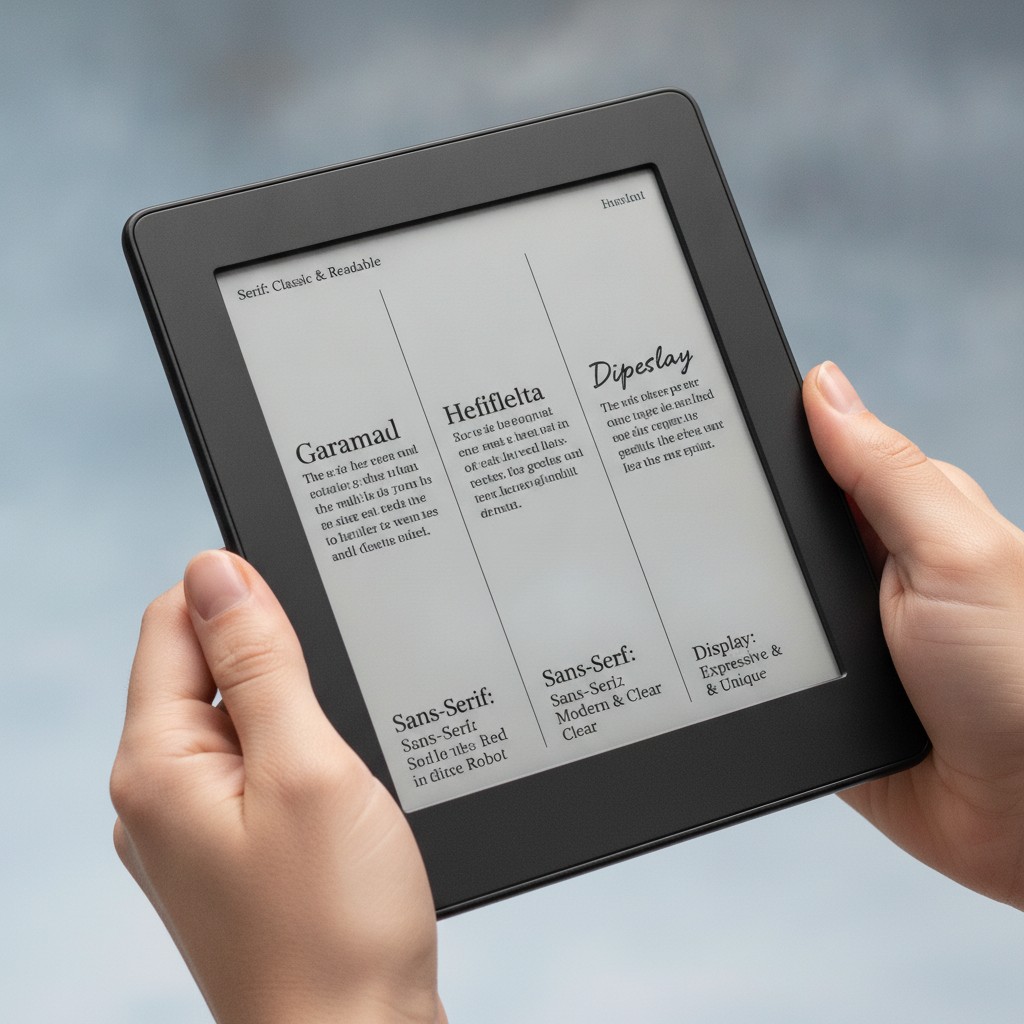
Vous avez peut-être passé du temps à choisir la bonne housse ou à configurer la luminosité de votre Kindle Paperwhite 2024 — mais avez-vous vraiment fait attention à la police qui affiche vos livres ? La typographie est pourtant le paramètre qui influe le plus directement sur le confort de lecture. Une mauvaise police fatigue les yeux, ralentit la lecture et peut même vous décourager de lire. Une bonne police, bien configurée, rend la session de lecture fluide et naturelle.
Ce guide vous explique tout : les polices intégrées sur Kindle, Kobo et PocketBook, comment installer des polices personnalisées, et comment régler la taille, l’interligne et les marges pour un confort de lecture optimal.
Pourquoi la Police Compte Autant sur Écran E-Ink
L’écran e-ink est fondamentalement différent d’un écran LCD ou OLED. Il affiche du texte en noir sur blanc avec un contraste élevé mais une résolution qui, bien que bonne (300 DPI sur les modèles récents), reste inférieure à celle du papier imprimé (600-1200 DPI). Dans ce contexte, la qualité du rendu typographique dépend autant de la police choisie que du matériel lui-même.
Les polices conçues spécifiquement pour les écrans e-ink ont des formes légèrement élargies, des contrastes entre pleins et déliés atténués, et des espaces internes plus généreux. Elles évitent les détails trop fins qui disparaîtraient dans la pixellisation de l’écran. C’est pourquoi des polices classiques comme Times New Roman, excellentes sur papier, donnent des résultats moins convaincants sur liseuse.
Les Polices Intégrées sur Kindle
Amazon a investi dans la typographie de ses Kindle, et ça se sent. Voici les polices disponibles sur les modèles récents :
Bookerly — La Meilleure Police Kindle
Bookerly est une police créée exclusivement pour Amazon par Dalton Maag. Elle est conçue spécifiquement pour la lecture longue durée sur e-ink : empattements discrets, espacement optimisé, formes légèrement arrondies. C’est la police par défaut sur les Kindle récents, et elle mérite sa réputation. Si vous n’avez jamais changé vos réglages, vous lisez probablement déjà avec Bookerly.
Amazon Ember — Pour les Textes Scientifiques et Techniques
Amazon Ember est la police sans empattements d’Amazon. Elle convient mieux aux textes techniques, aux manuels et aux documents avec beaucoup de chiffres et d’éléments de liste. Pour les romans, Bookerly reste supérieure.
Georgia, Palatino, Helvetica, Courier
Ces polices classiques sont présentes sur tous les Kindle. Georgia et Palatino offrent un rendu agréable pour les romans. Helvetica est propre et moderne. Courier, monospace, conviendra aux développeurs qui lisent du code.
Caecilia — L’Ancienne Référence
Avant Bookerly, Caecilia était la police par défaut d’Amazon. Elle reste disponible et certains lecteurs continuent de la préférer pour sa lisibilité sur les anciens modèles à résolution plus faible.
Ajouter des Polices Personnalisées sur Kindle
Les Kindle récents (Paperwhite 2018 et ultérieurs, Scribe, Colorsoft) acceptent les polices personnalisées en format TTF et OTF. La procédure est simple :
- Connectez votre Kindle en USB à l’ordinateur
- Ouvrez le Kindle comme un lecteur de fichiers (Finder sur Mac, Explorateur sur Windows)
- Créez un dossier nommé exactement fonts à la racine de la liseuse
- Copiez vos fichiers .ttf ou .otf dans ce dossier
- Éjectez le Kindle proprement et redémarrez-le
- Les nouvelles polices apparaissent dans la liste sous la mention “Custom”
Les polices gratuites recommandées à installer : Literata (conçue pour Google Play Livres, excellente sur e-ink), Source Serif 4 (Adobe, open source), IBM Plex Serif (élégante pour les textes longs) et OpenDyslexic (pour les lecteurs dyslexiques — voir notre guide de la liseuse pour dyslexie).
Les Polices sur Kobo
Kobo offre nativement une plus grande variété typographique que Kindle, et son système de personnalisation est l’un des plus avancés du marché.
Polices Intégrées sur Kobo
Les Kobo récents (Clara BW, Clara Colour, Libra Colour) intègrent généralement : Gill Sans, Caecilia, Georgia, Malabar, Droid Sans, Arial, Trebuchet MS, Palatino, et souvent des polices supplémentaires selon les mises à jour firmware. La Kobo Clara Colour est particulièrement appréciée pour son rendu typographique.
Installer des Polices Personnalisées sur Kobo
La procédure est encore plus simple que sur Kindle :
- Connectez votre Kobo en USB
- Le dossier fonts existe déjà à la racine (ou créez-le s’il est absent)
- Copiez vos fichiers TTF ou OTF dans ce dossier
- Éjectez et redémarrez le Kobo
- Rendez-vous dans Paramètres > Polices pour sélectionner votre nouvelle police
Avantage Kobo : vous pouvez également modifier les polices directement depuis les paramètres de lecture, en accédant à “Paramètres de la police” pour chaque ebook. Kobo offre aussi un mode “Éditeur” pour les utilisateurs avancés, permettant d’activer des ajustements CSS sur les ebooks ePub — une fonctionnalité particulièrement utile pour les lecteurs de mangas (notre guide manga sur liseuse) ou de bandes dessinées.
Les Polices sur PocketBook
Les liseuses PocketBook comme la PocketBook Era ont un système de gestion des polices très complet. Les polices s’installent via le dossier fonts de la mémoire interne, accessible en connexion USB. PocketBook supporte les formats TTF, OTF et BDF. Le grand avantage : les PocketBook affichent aussi les polices embarquées dans les fichiers ePub, sans les forcer à utiliser une police système — ce qui préserve les choix typographiques de l’éditeur.
Les Réglages Typographiques Essentiels
Au-delà du choix de police, plusieurs paramètres influencent directement le confort de lecture. Voici les réglages à maîtriser.
Taille de Police
La taille idéale dépend de votre vue et de vos conditions de lecture. Commencez à la taille par défaut, puis ajustez en fonction de votre confort. Les liseuses affichent généralement entre 8 et 36 points de corps. Pour une lecture de soirée allongé dans le lit, une taille légèrement supérieure à votre taille de jour habituelle est recommandée — les yeux sont plus fatigués en fin de journée.
Interligne (Espacement entre les Lignes)
L’interligne est probablement le réglage le plus sous-estimé. Un interligne trop serré fatigue les yeux car le regard peine à suivre la bonne ligne. Un interligne trop large crée des ruptures dans le flux de lecture. La plupart des liseuses proposent des niveaux d’interligne : un réglage intermédiaire ou légèrement généreux convient à la majorité des lecteurs. N’hésitez pas à tester différents niveaux sur un chapitre complet.
Marges
Les marges larges réduisent le nombre de mots par ligne, ce qui peut être bénéfique pour certains lecteurs (moins de mouvements oculaires) mais frustrant pour d’autres (l’effet de “page qui se tourne trop vite”). Pour la plupart des textes, des marges de taille moyenne offrent le meilleur équilibre. Pour les textes avec de longs paragraphes denses, des marges légèrement réduites permettent d’avoir des lignes plus rythmées.
Graisse du Texte (Bold)
Plusieurs liseuses permettent d’augmenter légèrement la graisse de la police (“font weight” ou “épaisseur”). Cette option est particulièrement utile dans les environnements peu éclairés ou pour les lecteurs sensibles au contraste faible. Sur Kindle, l’option “Gras” est accessible depuis le menu de personnalisation de l’affichage. Pour plus de détails sur les réglages liés à la protection des yeux, consultez notre guide pour protéger vos yeux sur liseuse.
Justification du Texte
Le texte justifié (aligné à gauche et à droite) crée des espaces variables entre les mots qui peuvent gêner certains lecteurs. Les liseuses proposent en général un choix entre texte justifié et aligné à gauche (“ragged right”). L’alignement à gauche est souvent plus confortable pour la lecture rapide ; la justification donne un aspect plus “livre” mais peut générer des espaces inégaux selon la qualité du moteur de composition.
Polices Recommandées pour la Lecture Numérique
Voici une sélection des meilleures polices gratuites (téléchargeables sur Google Fonts) pour une installation sur votre liseuse :
Pour les romans et textes longs :
- Literata — conçue pour la lecture sur e-ink, équilibre parfait entre lisibilité et élégance
- Source Serif 4 — sérif Adobe, claire et généreuse
- Lora — douce et agréable pour les longues sessions
Pour les textes techniques et essais :
- IBM Plex Serif — précise et moderne
- Merriweather — dense mais très lisible
- Spectral — conçue pour l’affichage numérique
Pour les lecteurs ayant des difficultés de lecture :
- OpenDyslexic — caractères distincts qui réduisent les confusions
- Lexie Readable — alternative à OpenDyslexic, moins marquée visuellement
Pour des conseils complets sur la lecture nocturne et le confort visuel, notre guide de la lecture la nuit sur liseuse complète ce guide.
Les Accessoires Indispensables
Câble USB-A vers USB-C court en nylon tressé blanc, USB 3.1 (5 Gbps), idéal pour connecter votre Kindle ou Kobo à l'ordinateur et y déposer vos polices personnalisées. La longueur de 50 cm est parfaite pour un usage de bureau sans encombrement. Compatible avec tous les Kindle récents (Paperwhite 2024, Scribe, Colorsoft), tous les Kobo et les PocketBook équipés d'un port USB-C.
Voir sur Amazon →Lampe clip rechargeable à 19 LEDs avec gradation continue et 3 températures de couleur (ambre, blanc chaud, blanc neutre). Une fois vos polices optimisées, un bon éclairage fait toute la différence pour une lecture nocturne confortable. Le col flexible 360° s'adapte à toutes les liseuses — Kindle, Kobo, PocketBook. Charge rapide via USB-C, autonomie jusqu'à 60h en basse intensité.
Voir sur Amazon →Carte microSDHC 32Go haute vitesse Classe 10 avec adaptateur SD, compatible avec les anciens modèles Kobo Aura et Aura H2O qui disposent d'un slot micro SD. Permet d'étendre la mémoire pour stocker plus de polices et d'ebooks. Idéale pour les lecteurs qui souhaitent transporter une bibliothèque complète avec plusieurs dizaines de polices personnalisées sans manquer d'espace.
Voir sur Amazon →Conclusion
La typographie est l’un des rares domaines où un simple réglage peut transformer votre expérience de lecture au quotidien — sans dépenser un centime. Que vous préfériez la Bookerly d’Amazon pour sa fluidité sur Kindle, ou que vous installiez une Literata sur votre Kobo pour ses qualités e-ink reconnues, le plus important est de tester et d’adapter les paramètres à votre propre vision et à vos habitudes de lecture.
Commencez par la police intégrée la mieux notée de votre liseuse, ajustez la taille et l’interligne jusqu’à trouver un confort optimal, puis explorez les polices personnalisées si vous souhaitez aller plus loin. Un bon réglage typographique, combiné aux bons réglages de luminosité et de lumière bleue (voir notre guide des réglages liseuse), transforme la liseuse en un outil de lecture aussi agréable — et souvent plus — que le livre papier.