Mettre à Jour le Firmware de Sa Liseuse : Guide Complet Kindle, Kobo, PocketBook, Boox
Comment mettre à jour le firmware de votre liseuse en toute sécurité, que faire si l'installation se bloque, et comment forcer une mise à jour manuelle.
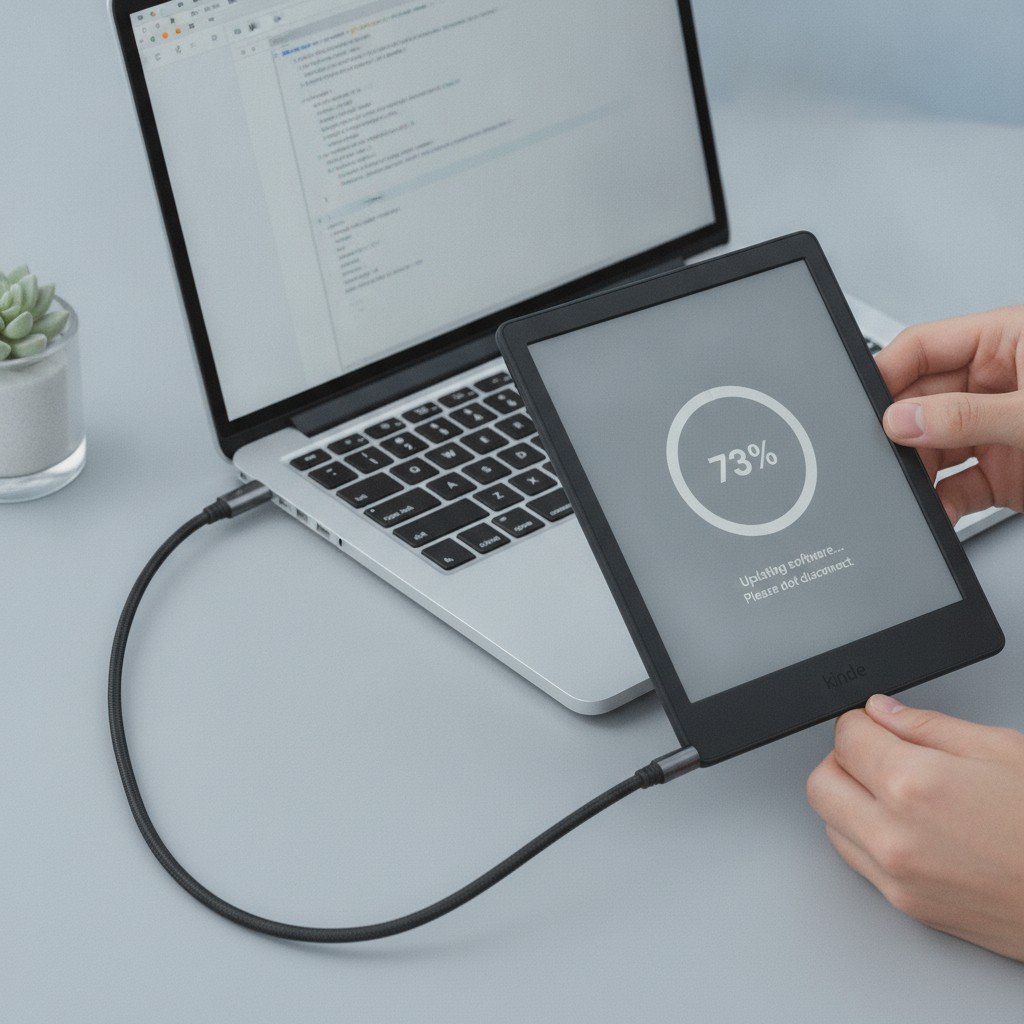
Pourquoi Mettre à Jour Sa Liseuse
Contrairement à un smartphone, une liseuse ne réclame pas de mise à jour toutes les semaines — ce qui pousse beaucoup d’utilisateurs à ignorer les notifications pendant des mois, voire des années. C’est pourtant une mauvaise idée : les mises à jour de firmware corrigent des bugs d’affichage, comblent des failles de sécurité dans le navigateur intégré, et apportent régulièrement de vraies améliorations de confort — vitesse de rafraîchissement de l’écran, gestion de la batterie, nouvelles polices, ou compatibilité avec de nouveaux formats d’ebooks.
Amazon, Rakuten Kobo, PocketBook et Onyx Boox publient chacun leurs mises à jour à un rythme différent, avec des méthodes d’installation propres à chaque écosystème. Ce guide détaille comment vérifier sa version actuelle, installer une mise à jour automatiquement ou manuellement selon la marque, et surtout que faire si l’opération se bloque en cours de route.
Vérifier la Version Actuelle de Son Firmware
Avant toute mise à jour, identifiez la version installée sur votre appareil :
- Kindle : Paramètres > Options de l’appareil > Informations sur l’appareil. Le numéro de version (ex. 5.16.9) s’affiche en haut de l’écran.
- Kobo : Paramètres de l’appareil > À propos de Kobo. La version apparaît sous le nom du modèle.
- PocketBook : Paramètres > Système > À propos de l’appareil.
- Boox (sous Android) : Paramètres > À propos de la tablette > Version du logiciel, comme sur n’importe quel appareil Android.
Comparez ensuite ce numéro à la dernière version publiée sur le site officiel du fabricant. Si un écart existe, une mise à jour est disponible.
Précautions Avant de Lancer une Mise à Jour
Trois vérifications simples évitent 90% des incidents pendant une mise à jour :
- Batterie chargée à au moins 50%. Une mise à jour interrompue par manque de batterie est la cause n°1 des blocages. Certains fabricants (Kobo, Boox) refusent même de lancer l’installation en dessous d’un certain seuil.
- Connexion Wi-Fi stable. Évitez de lancer une mise à jour sur un réseau public instable ou en déplacement. Le téléchargement du fichier de firmware pèse généralement entre 100 Mo et 500 Mo.
- Fermez tout ebook en cours de lecture et laissez l’appareil au repos pendant l’installation — n’essayez pas de continuer à lire ou d’annoter pendant le processus.
Sur les liseuses avec beaucoup d’annotations ou de notes manuscrites (Kindle Scribe, Boox, PocketBook InkPad), il est aussi recommandé de synchroniser une dernière fois vos données dans le cloud avant de mettre à jour, par simple précaution.
Mise à Jour Automatique par Marque
Kindle
Les Kindle installent la plupart des mises à jour automatiquement dès que l’appareil est connecté en Wi-Fi et en veille pendant la nuit. Pour forcer une vérification manuelle : Paramètres > Options de l’appareil > Mises à jour du logiciel > Mettre à jour maintenant. L’appareil télécharge le fichier, affiche une barre de progression, puis redémarre automatiquement pour finaliser l’installation.
Kobo
Sur Kobo, la vérification se fait via Paramètres de l’appareil > À propos de Kobo > Vérifier les mises à jour, ou simplement en synchronisant la bibliothèque (le bouton de synchronisation en haut de l’écran déclenche aussi une vérification de firmware). Le téléchargement se fait en arrière-plan et l’installation démarre au redémarrage suivant.
PocketBook
PocketBook propose deux méthodes : la mise à jour OTA (over-the-air) via Paramètres > Mise à jour du logiciel, ou le téléchargement manuel du fichier .pbfw depuis le site officiel PocketBook à copier ensuite sur l’appareil (voir section suivante).
Boox
Les liseuses Boox tournant sous Android, les mises à jour système passent par Paramètres > À propos de la tablette > Mise à jour du système, exactement comme sur une tablette Android classique. Boox publie aussi fréquemment des mises à jour d’applications (BooxDrop, NeoReader) via son propre Play Store intégré, à vérifier séparément dans le gestionnaire d’applications.
Installer une Mise à Jour Manuellement (Sideload)
Si la mise à jour automatique échoue, si votre liseuse n’a pas accès au Wi-Fi, ou si vous préférez contrôler précisément la version installée, l’installation manuelle est possible sur la plupart des modèles :
- Téléchargez le fichier de firmware officiel depuis le site du fabricant (jamais depuis un site tiers — un fichier corrompu ou modifié peut endommager l’appareil).
- Connectez la liseuse à un ordinateur via câble USB-C, elle apparaît comme un disque externe.
- Copiez le fichier de mise à jour à la racine de la mémoire de l’appareil (pas dans un sous-dossier), sans le renommer.
- Déconnectez proprement l’appareil (éjection sécurisée, jamais un débranchement direct pendant un transfert).
- Redémarrez la liseuse : elle détecte automatiquement le fichier et propose de lancer l’installation.
Cette méthode fonctionne pour Kindle, Kobo et PocketBook. Sur Boox, l’installation manuelle d’un APK ou d’un firmware nécessite parfois un lecteur de carte micro SD externe si l’appareil ne dispose pas de port USB-A, ce qui justifie d’avoir un adaptateur OTG sous la main (voir accessoires ci-dessous).
Que Faire Si la Mise à Jour Se Bloque
Un écran figé sur le logo de la marque avec une barre de progression immobile est stressant, mais rarement fatal :
- Attendez au moins 30 minutes complètes avant toute action. Certaines mises à jour majeures (changement de version d’interface complet) prennent réellement du temps sur un processeur peu puissant comme celui des liseuses E Ink.
- Ne débranchez jamais l’appareil du secteur pendant l’installation, même s’il semble bloqué — une coupure d’alimentation en plein flash du firmware est la situation la plus risquée pour le système.
- Si rien ne bouge après 30 minutes, forcez un redémarrage en maintenant le bouton power 30 à 40 secondes. Dans la quasi-totalité des cas, l’appareil reprend l’installation là où elle s’était arrêtée, ou la relance depuis le début.
- Si l’appareil reste totalement inerte après plusieurs tentatives, consultez notre guide dédié aux liseuses qui ne s’allument plus pour les étapes de dépannage complémentaires, ou contactez le support du fabricant sous garantie.
Les Accessoires Indispensables
Un câble fiable et bien blindé est indispensable pour une mise à jour manuelle sans coupure de connexion pendant le transfert du fichier firmware. Évitez les câbles fins premier prix, source fréquente d'erreurs de transfert.
Voir sur Amazon →Une batterie externe garantit que votre liseuse reste chargée au-dessus de 50% pendant toute la durée de la mise à jour, même loin d'une prise secteur. Utile aussi en cas de coupure de courant pendant une installation critique.
Voir sur Amazon →Indispensable pour installer manuellement un firmware ou un APK sur les liseuses Boox et PocketBook à port micro SD, ou pour transférer un fichier de mise à jour sans passer par un ordinateur.
Voir sur Amazon →En Résumé
Mettre à jour le firmware de sa liseuse est une opération simple qui améliore fiabilité, sécurité et confort de lecture — à condition de respecter deux règles de base : batterie chargée au-delà de 50% et connexion stable jusqu’à la fin du téléchargement. La méthode automatique suffit dans l’immense majorité des cas ; l’installation manuelle reste une option de secours utile quand le Wi-Fi n’est pas disponible ou que la mise à jour automatique échoue.
Si votre liseuse actuelle accumule les bugs malgré les mises à jour, ou si elle n’est tout simplement plus prise en charge par son fabricant, direction notre guide pour bien régler sa liseuse pour optimiser ce que vous avez déjà, ou notre comparatif des meilleures liseuses de l’année pour découvrir des modèles récents comme le Kindle Paperwhite 2024, la Kobo Clara BW ou le PocketBook Era, tous trois mis à jour régulièrement par leurs fabricants respectifs.
Questions fréquentes
Est-ce dangereux de mettre à jour le firmware de sa liseuse ?
Non, à condition de respecter deux précautions simples : une batterie chargée à au moins 50% et une connexion Wi-Fi stable pendant toute la durée du téléchargement. Le principal risque d'une mise à jour ratée est une coupure de courant en plein milieu de l'installation, qui peut corrompre le système. Sur les liseuses récentes (2022 et après), les fabricants ont ajouté des mécanismes de sécurité qui permettent de revenir à la version précédente en cas d'échec, rendant l'opération quasiment sans risque.
Ma liseuse me propose une mise à jour, dois-je toujours l'installer ?
Dans la grande majorité des cas, oui. Les mises à jour corrigent des bugs, comblent des failles de sécurité et améliorent souvent l'autonomie ou la vitesse de rafraîchissement de l'écran. La seule exception concerne les liseuses jailbreakées ou modifiées (KOReader, plugins tiers sur Kindle) : une mise à jour officielle peut écraser ces modifications et nécessiter de tout réinstaller. Si vous utilisez un firmware personnalisé, vérifiez sur les forums spécialisés (MobileRead) avant de mettre à jour.
Comment savoir quelle version de firmware j'ai actuellement ?
Sur Kindle : Paramètres > Options de l'appareil > Informations sur l'appareil, la version apparaît en haut (ex. 5.16.9). Sur Kobo : Paramètres de l'appareil > À propos de Kobo. Sur PocketBook : Paramètres > Système > À propos de l'appareil. Sur Boox (Android) : Paramètres > À propos de la tablette > Version du logiciel. Comparez ce numéro avec la dernière version disponible sur le site officiel du fabricant pour savoir si une mise à jour est nécessaire.
Que faire si ma liseuse reste bloquée pendant la mise à jour ?
Un écran figé sur le logo de la marque ou une barre de progression immobile pendant plus de 20 à 30 minutes signale un blocage. Ne débranchez pas l'appareil brutalement : attendez d'abord 30 minutes complètes, car certaines mises à jour majeures (notamment sur Kobo et Kindle Scribe) prennent réellement du temps. Si rien ne bouge après cette attente, forcez un redémarrage en maintenant le bouton power 30 à 40 secondes — dans la quasi-totalité des cas, l'appareil reprend au point où il s'était arrêté ou relance l'installation depuis le début. Pour un dépannage plus poussé, consultez notre guide sur les liseuses qui ne s'allument plus.
Peut-on désactiver les mises à jour automatiques ?
Sur Kindle et Kobo, aucune option officielle ne permet de désactiver totalement les mises à jour — elles s'installent au prochain redémarrage ou à la prochaine connexion Wi-Fi si l'appareil les a déjà téléchargées en arrière-plan. Vous pouvez toutefois retarder l'installation en laissant le Wi-Fi coupé la plupart du temps, ce qui empêche le téléchargement. Sur PocketBook et Boox, un réglage dans les paramètres système permet de désactiver la vérification automatique, mais cela n'est recommandé que pour les utilisateurs avancés qui gèrent leur firmware manuellement.